


手把手复刻这套工作效率系统:Obsidian + opencode + 滴答清单
如果你看到这篇文章,说明你已经见过我那套 Obsidian + opencode + 滴答清单的工作流了。这篇是纯教程,不讲概念,不讲原理,只说”怎么弄”——从零开始,每一步都写清楚,你照着做就行。
准备工作(5 分钟)
你需要的东西:
- 一台 Windows 或 Mac 电脑
- 一个能正常上网的网络
- 微信账号(用来注册滴答清单)
- 支付宝/微信支付(买 API 额度,最低 10 块钱够用几个月)
没了。不需要会写代码,不需要用过命令行,不需要懂任何技术概念。
第一步:安装 Obsidian
Obsidian 是一个本地笔记软件,你的所有数据都存在自己电脑上,不上传任何服务器。这是整个系统的”中控台”。
具体操作:
- 打开浏览器,访问 obsidian.md
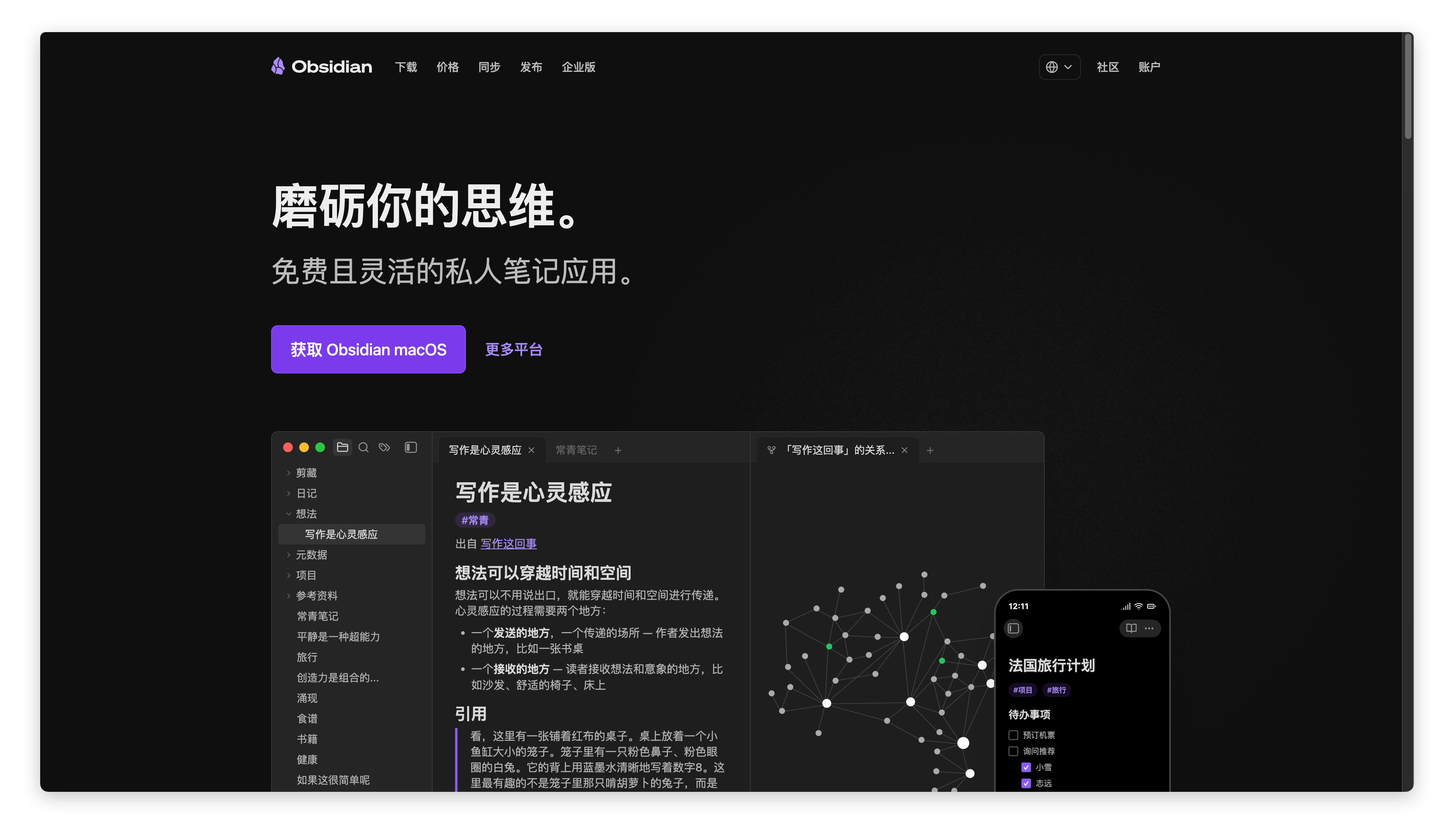
Pasted image 20260612121145 - 点击页面上的 Download 按钮
- 系统会自动识别你的电脑系统(Windows 选
.exe安装包,Mac 选.dmg文件)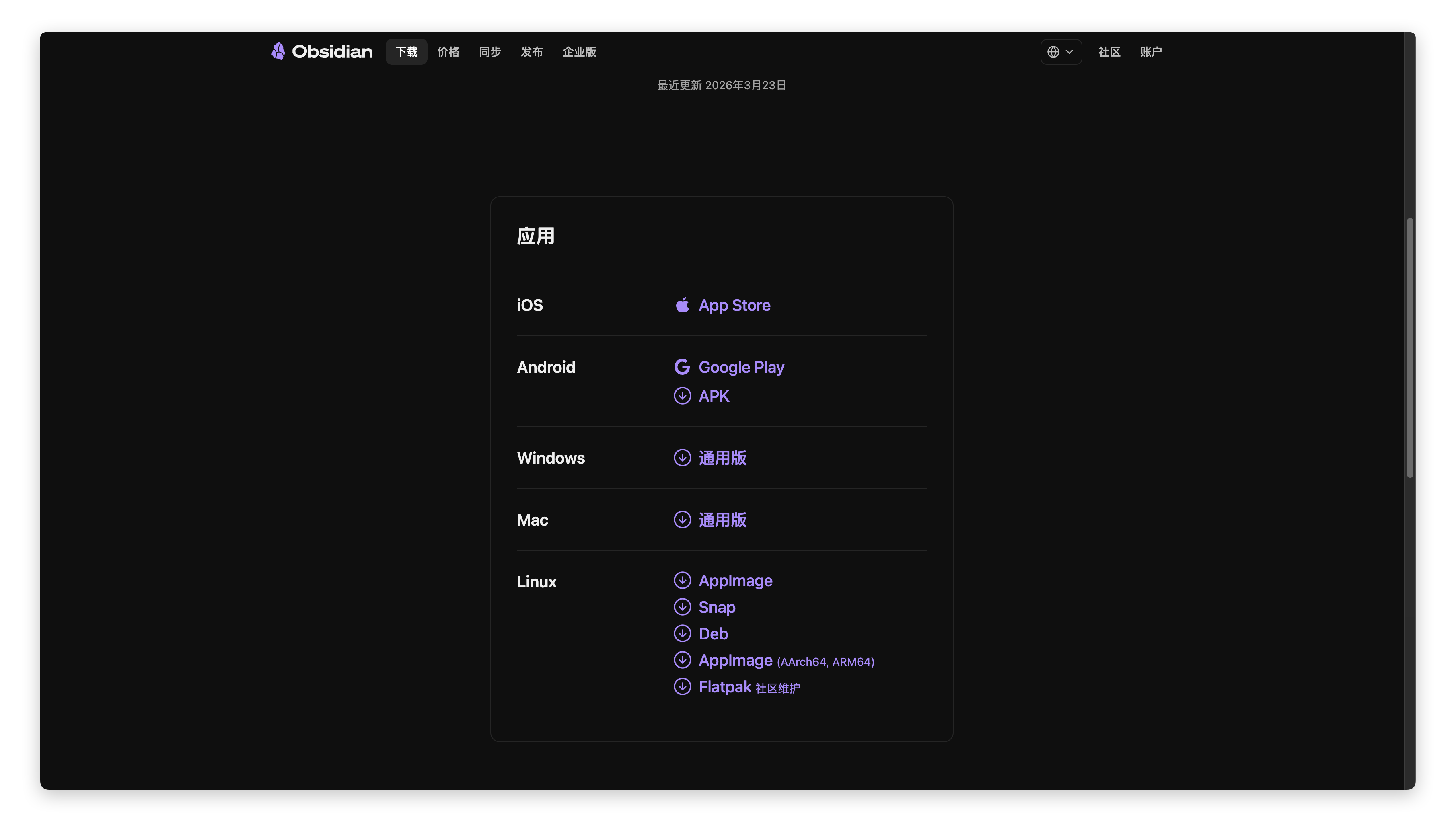
Pasted image 20260612121206 - 下载完成后正常安装——Mac 把
.dmg里的 Obsidian 拖进 Applications;Windows 双击.exe一路 Next - 打开 Obsidian,点击 创建新库(Create new vault)
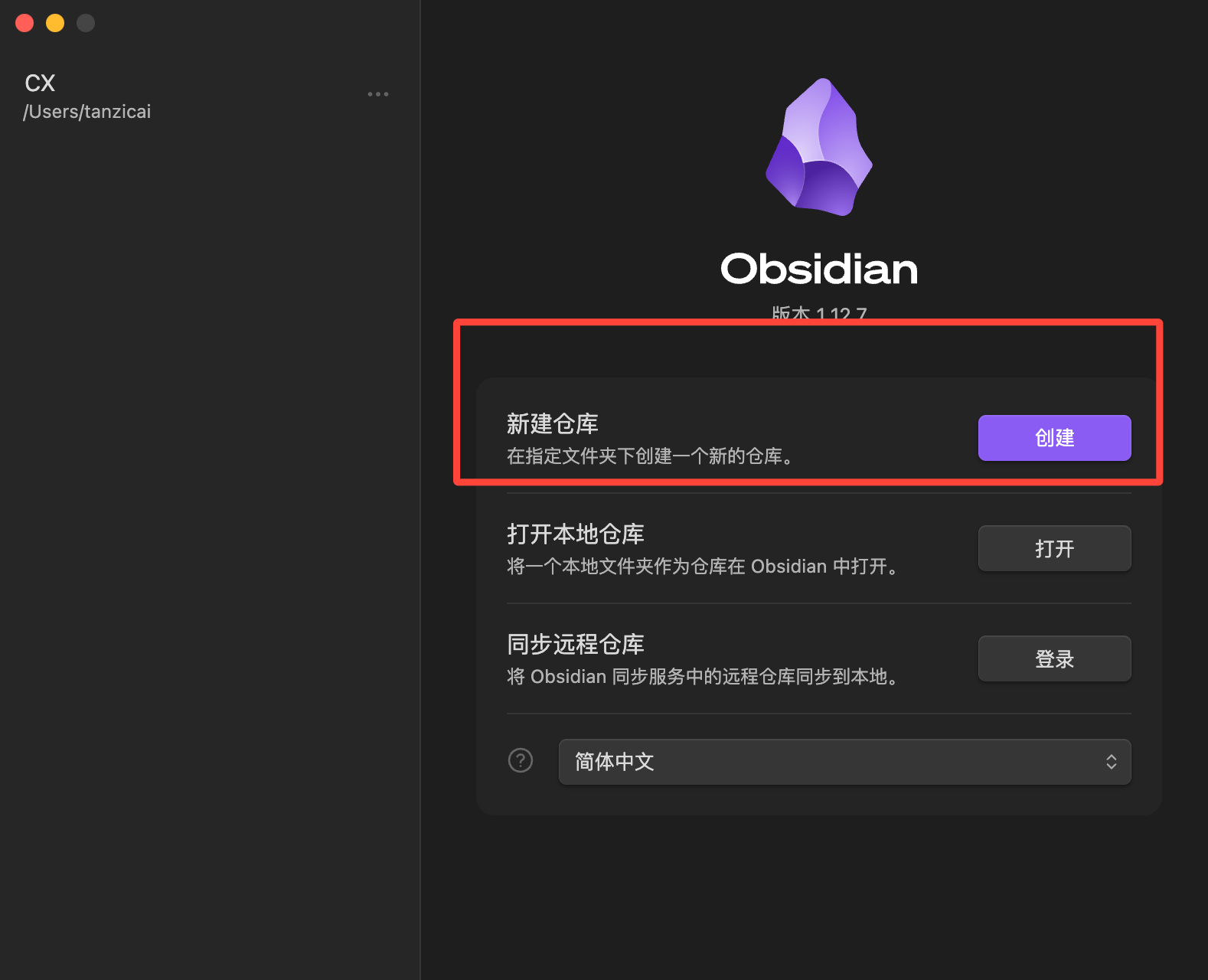
Pasted image 20260612121225 - 库的名字可以随便起,比如
MyVault或我的知识库 - 选择一个文件夹位置——建议放在
C:\Users\你的用户名\(Windows)或~/(你的用户名)/(Mac)下,不要放桌面,不要放 iCloud/OneDrive 同步文件夹,后面 opencode 读文件更方便 - 点击 创建,Obsidian 会自动打开一个空白笔记
好了,Obsidian 装完了。
小白提示: Obsidian 是一个纯本地软件,不用注册账号,不用登录,不用联网也能用。所有笔记都是以
.md文件存在你电脑上的,和 Word 文档一样,你可以用任何文本编辑器打开。
第二步:安装 AI 助手(三选一)
这一步是整个系统的”大脑”。你需要一个 AI 助手装到 Obsidian 里,让它帮你读知识库、写方案、查资料。市面上有三个主流选择,先看对比再选。
方案对比
| 工具 | 本质 | CLI | Obsidian 插件 | 自定义 agent | 安装难度 | 适合人群 |
|---|---|---|---|---|---|---|
| opencode | 开源 AI 助手 | ✅ 有 | ✅ 官方插件 | ✅ 完全自定义 | ⭐⭐ 中等 | 愿意跟我一步步操作的人 |
| mimocode | 小米 MiMo 模型封装 | ✅ 有 | ✅ 专用插件 | ❌ 不支持 | ⭐ 简单 | 完全不想碰命令行 |
| codex + CCSwitch | 多模型管理工具 | ⚠️ 有限 | ❌ 无 | ❌ 不支持 | ⭐⭐⭐ 稍复杂 | 程序员/需要最强模型的人 |
我的建议: 优先选 opencode。免费开源、agent/skill 体系完整,我这套系统就是基于它搭建的。如果 opencode 装不上,退而求其次选 mimocode。codex 是最强的模型,但接不了 Obsidian,适合做补充而不是主力。
方案一:安装 opencode(推荐)
opencode 是一个开源 AI 助手,跑在命令行里,通过 Obsidian 插件可以变成侧边栏面板。它的核心能力是:你给它下指令,它会自动读你知识库里的文件、写东西、改东西、查东西。
Mac 安装
- 打开 终端(Terminal)——按
Cmd + 空格搜索”终端”打开 - 复制这行命令,粘贴进去,按回车:
brew install opencode- 等待安装完成(可能需要几分钟)
- 验证:输入
opencode --version,显示版本号就是装好了
如果没有 Homebrew,先装它:
/bin/bash -c "$(curl -fsSL https://raw.githubusercontent.com/Homebrew/install/HEAD/install.sh)"
Windows 安装
- 打开 PowerShell(按
Win键,搜索 PowerShell,右键 → 以管理员身份运行) - 有 winget 的话执行:
winget install opencode- 没有 winget 或者命令报错,去 opencode GitHub Releases 手动下载
.exe文件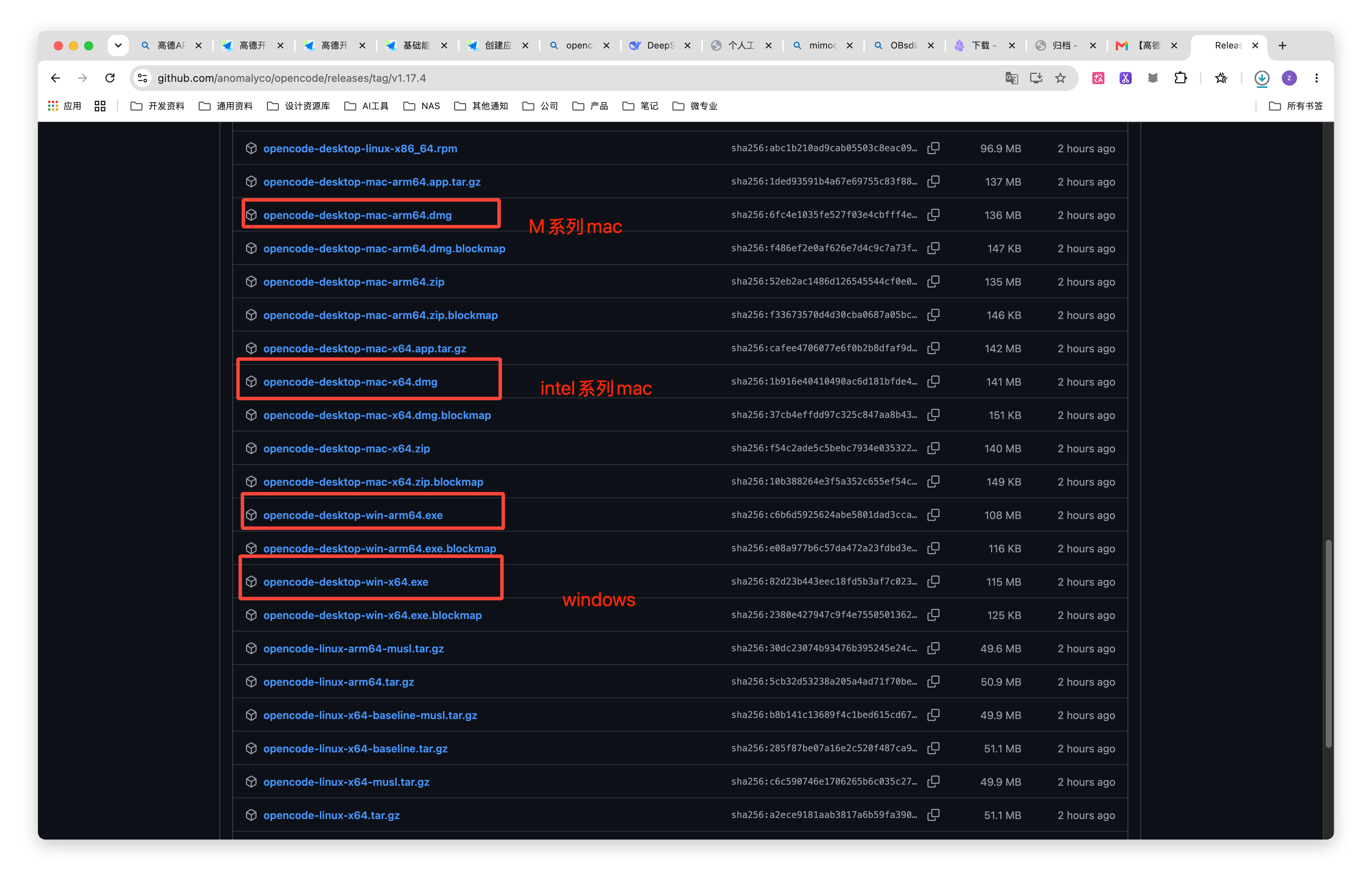
Pasted image 20260612121418 - 把
opencode.exe放到C:\opencode\,然后把C:\opencode加到系统环境变量 PATH - 打开新 PowerShell,输入
opencode --version验证
安装 opencode 的 Obsidian 插件
- 打开 Obsidian → 设置(左下齿轮)→ 社区插件 → 浏览
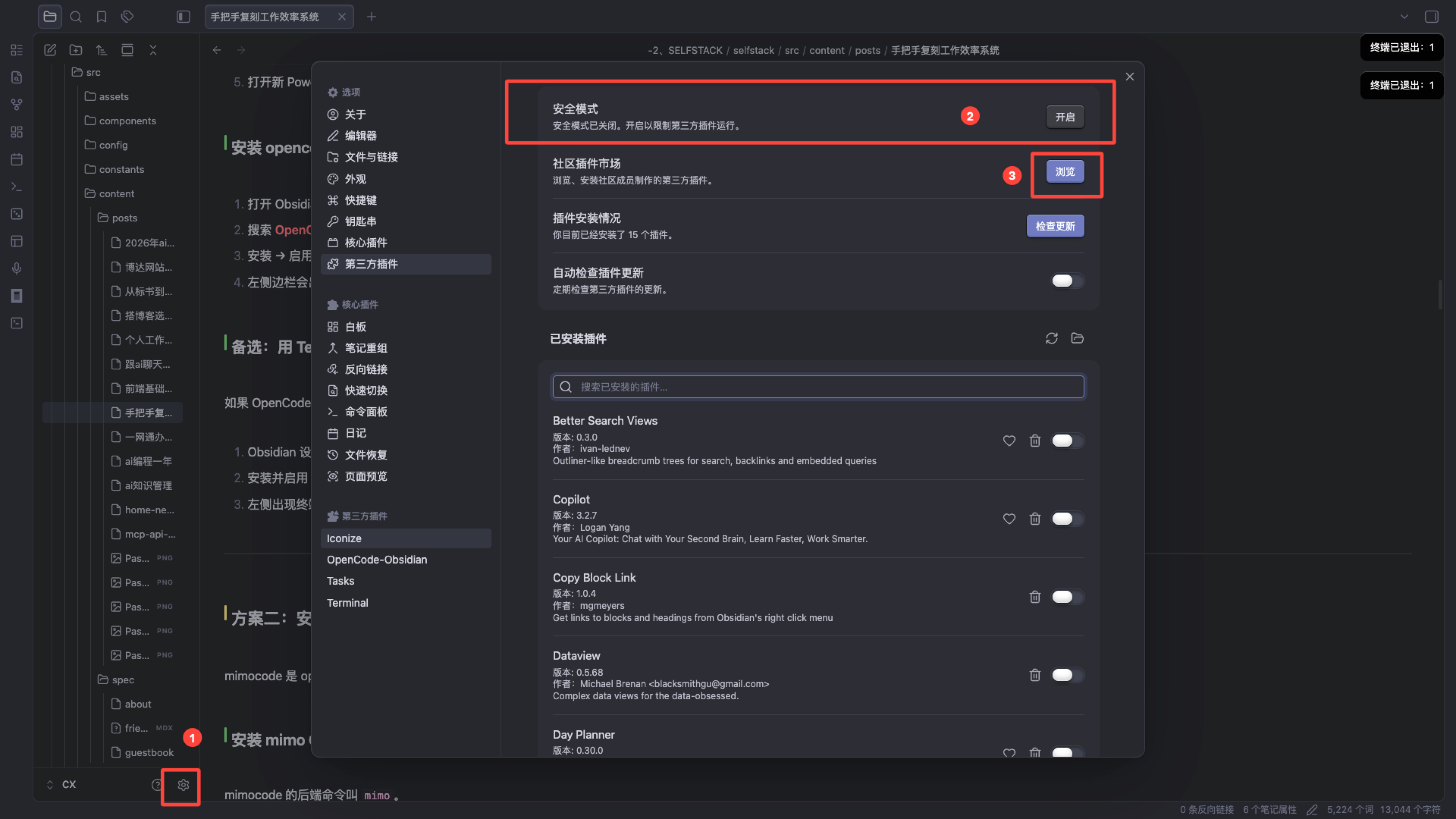
Pasted image 20260612121452 - 搜索 OpenCode-Obsidian
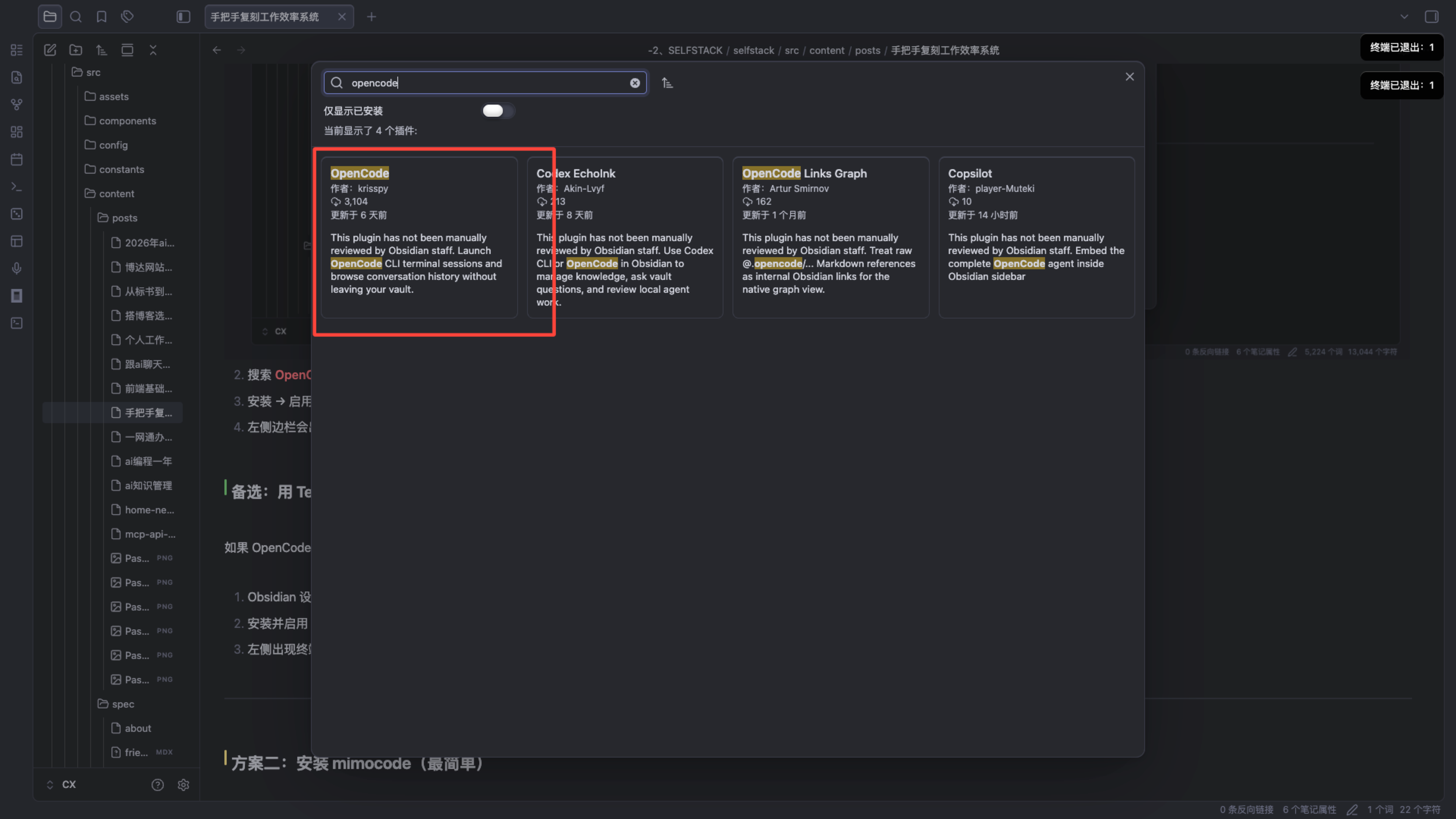
Pasted image 20260612121527 - 安装 → 启用
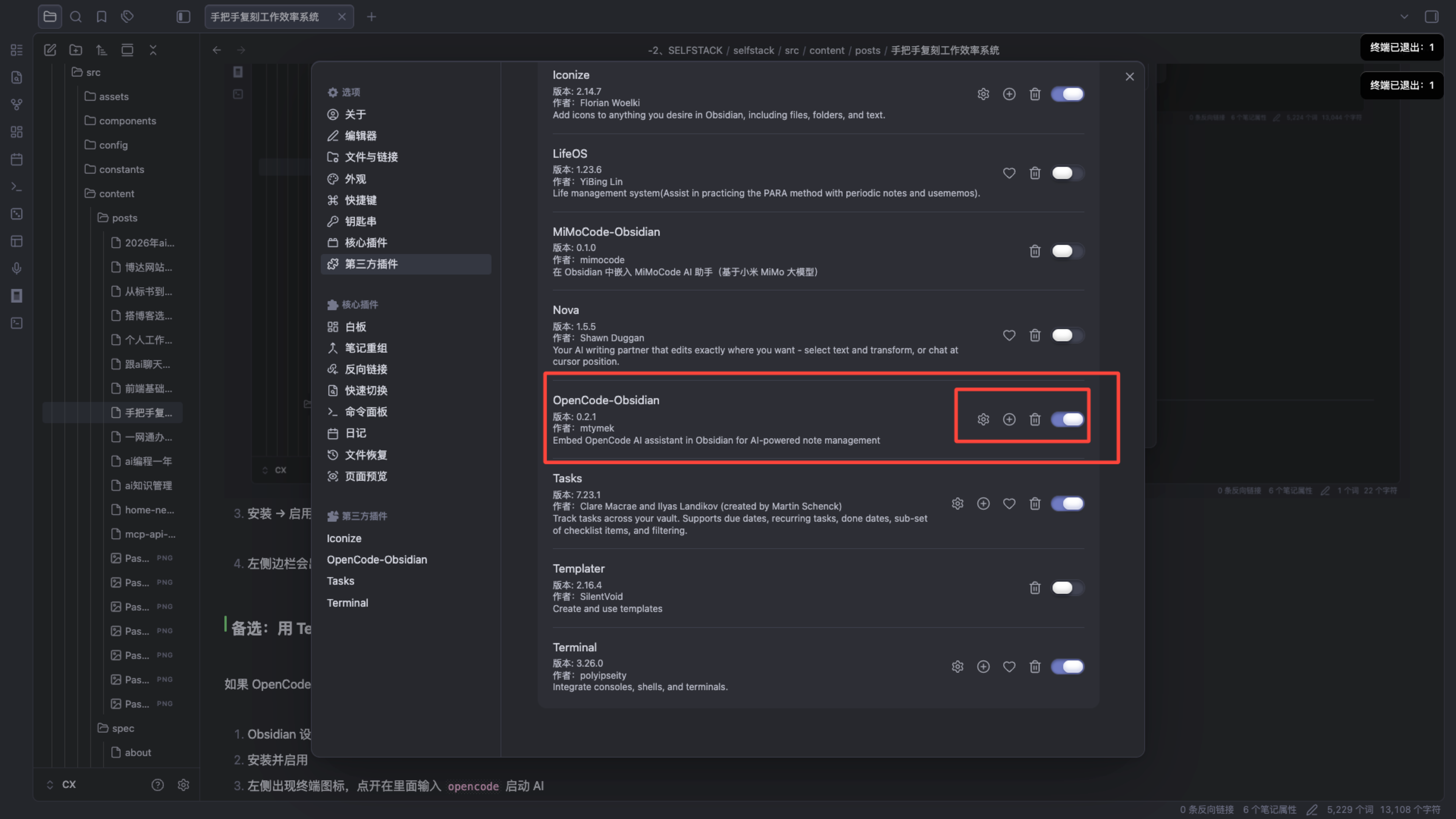
Pasted image 20260612121704 - 左侧边栏会出现 opencode 图标,点击就能用 AI
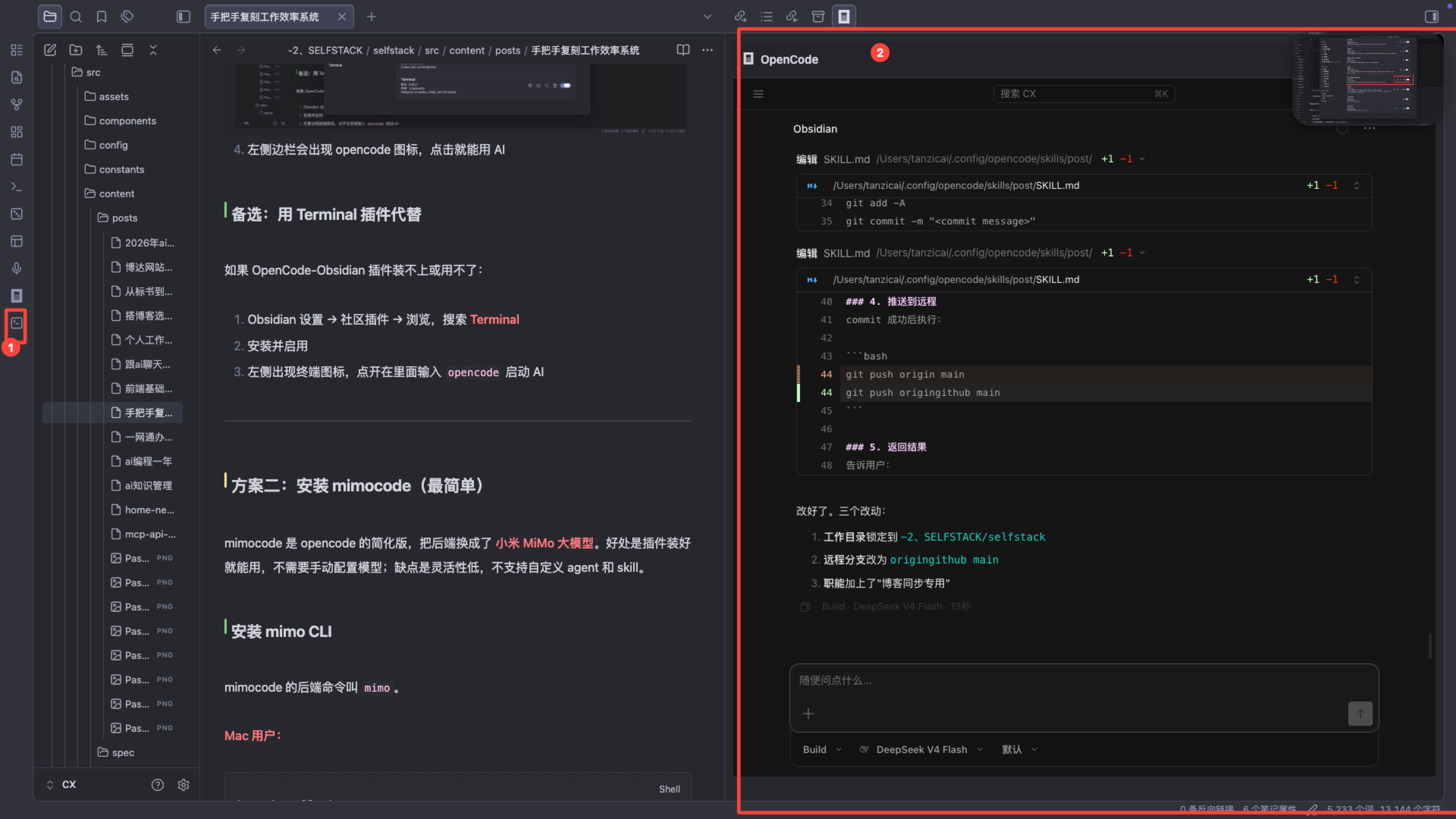
Pasted image 20260612121729
备选:用 Terminal 插件代替
如果 OpenCode-Obsidian 插件装不上或用不了:
- Obsidian 设置 → 社区插件 → 浏览,搜索 Terminal
- 安装并启用
- 左侧出现终端图标,点开在里面输入
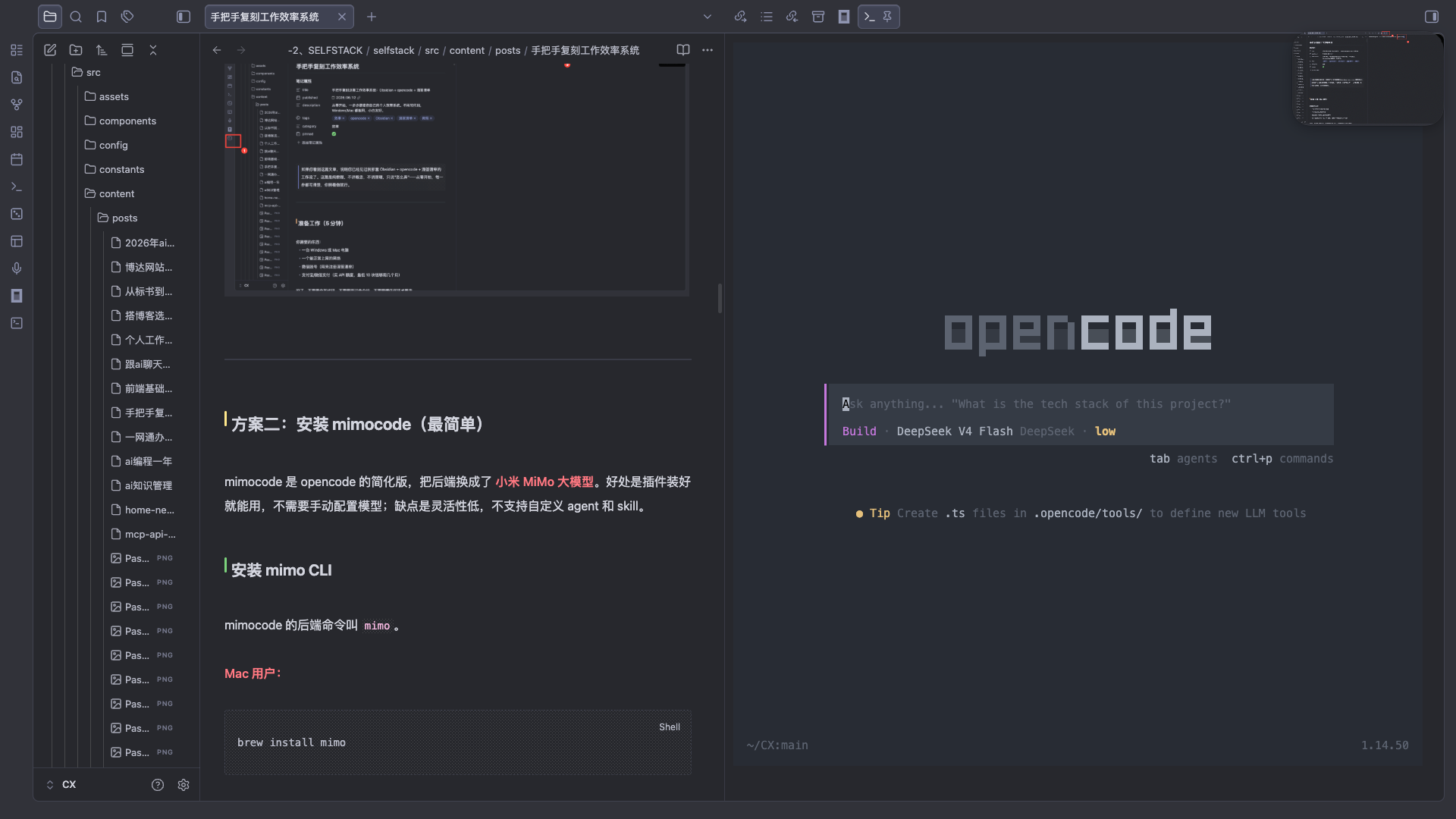
opencode启动 AI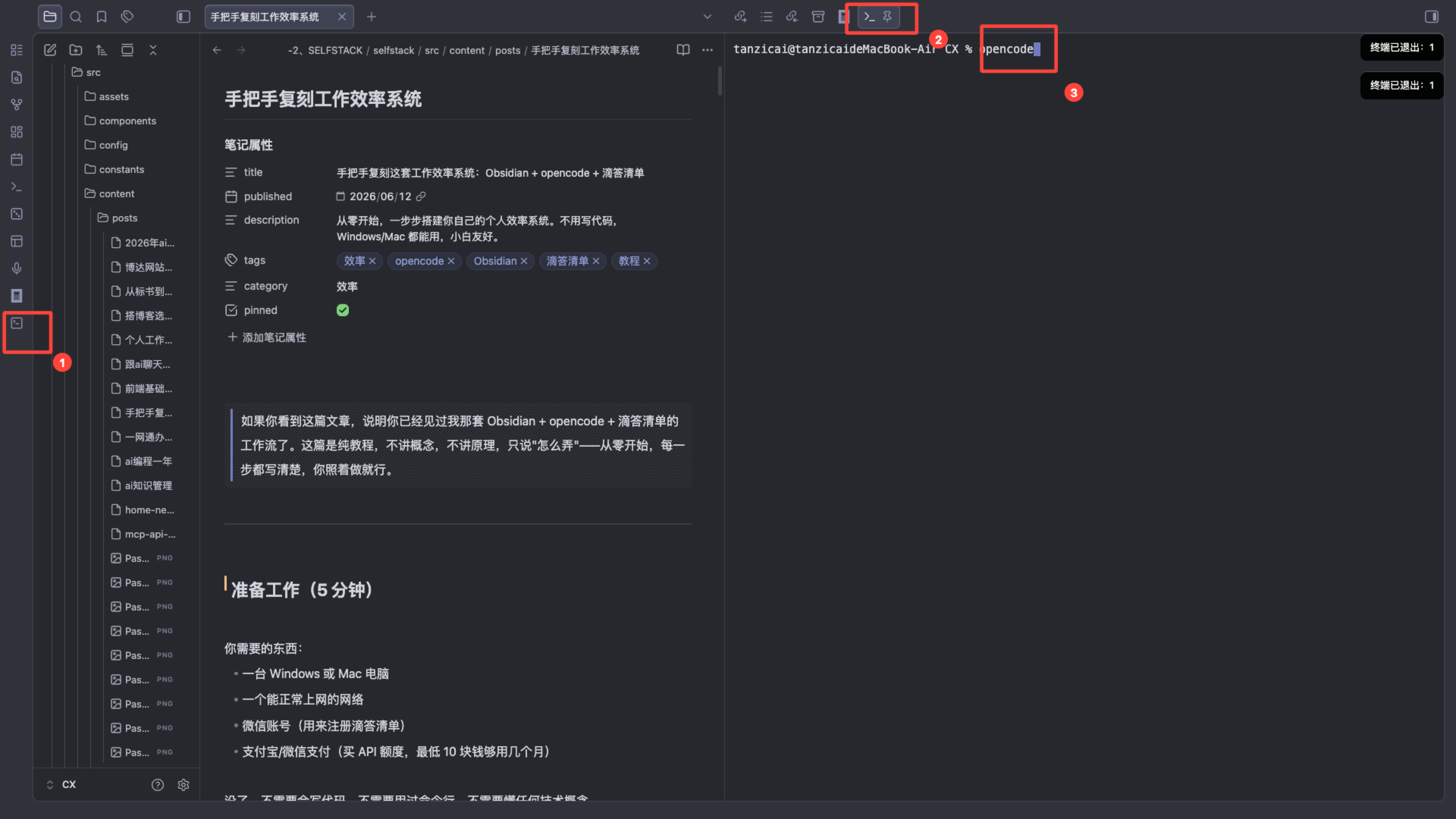
Pasted image 20260612121812
Pasted image 20260612121822
安装 Obsidian 的 Terminal 插件
opencode 的 Obsidian 插件(OpenCode-Obsidian)有时候可能装不上(原因可能是网络、版本不兼容、或者其他情况)。如果装不上,或者装上了用不了,不要慌,有替代方案。
方案 A(推荐):装 Terminal 插件
- Obsidian 设置 → 社区插件 → 浏览
- 搜索 Terminal(注意:不是”Advanced Terminal”,也不是其他终端插件,就叫 Terminal)
- 安装并启用
- Obsidian 左侧会出现一个终端图标,点开就是一个命令行窗口
- 在终端里输入
opencode然后按回车,opencode 的命令行界面就启动了
方案 B:直接用系统终端
不在 Obsidian 里用也行。Mac 开终端,Windows 开 PowerShell,输入 opencode 启动就行。聊天在终端里进行,文件在 Obsidian 里编辑,两边切换着用。没有 Obsidian 插件那么方便,但功能完全一样。
方案二:安装 mimocode(最简单)
mimocode 是 opencode 的简化版,把后端换成了 小米 MiMo 大模型。好处是插件装好就能用,不需要手动配置模型;缺点是灵活性低,不支持自定义 agent 和 skill。 https://github.com/XiaomiMiMo/MiMo-Code
安装 mimo CLI
mimocode 的后端命令叫 mimo。
Mac 用户:
brew install mimo如果 brew 里没有,也可以直接从 GitHub 下载二进制文件。
Windows 用户:
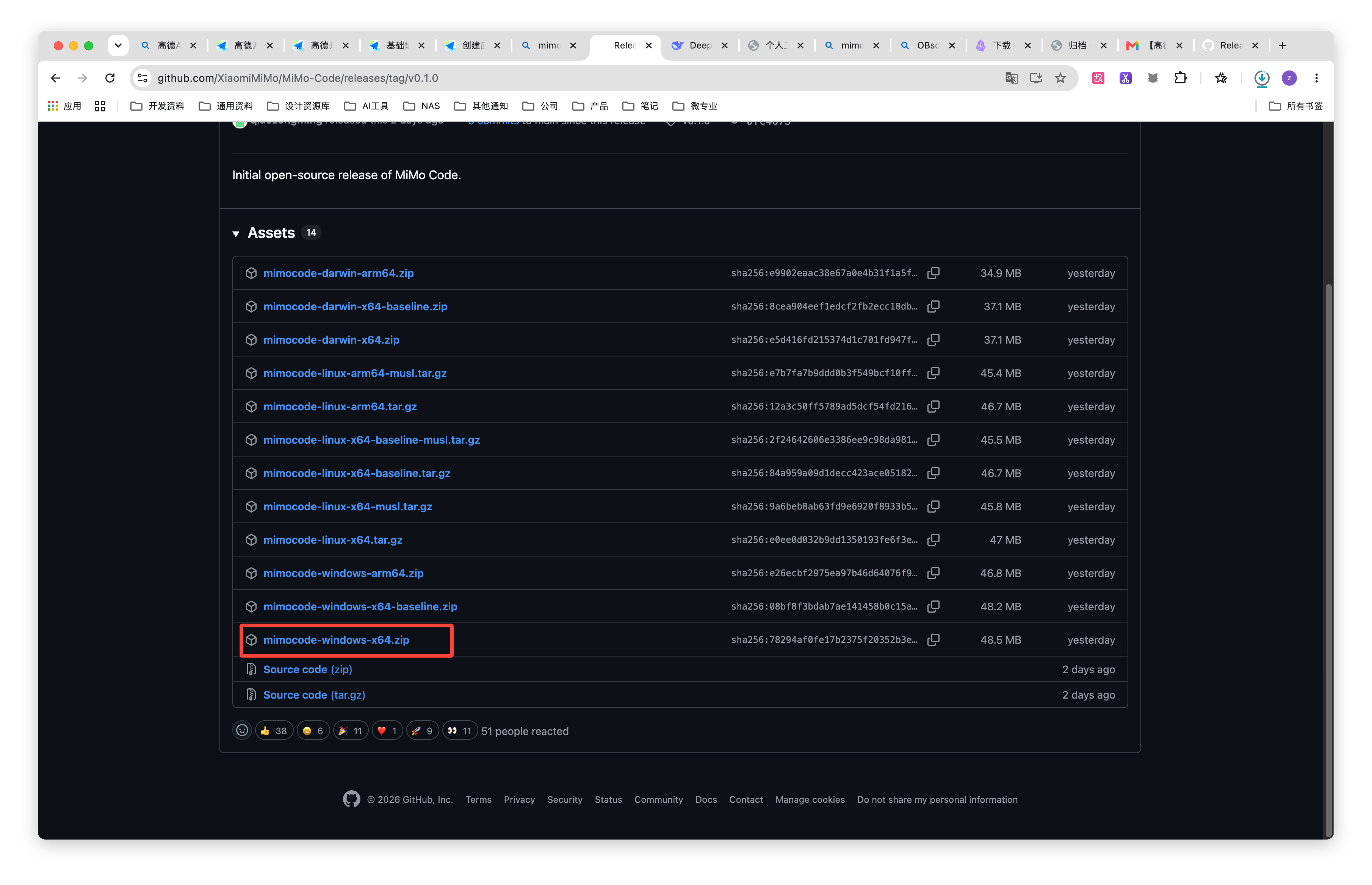
去 mimocode 的 GitHub Releases 页面下载 mimo.exe,放到 C:\mimo\ 并加到 PATH。
mimo --version安装 mimocode Obsidian 插件
- Obsidian → 设置 → 社区插件 → 浏览
- 搜索 MiMoCode-Obsidian(插件 ID:
mimocode-obsidian) - 安装 → 启用
- 左侧边栏出现 MiMoCode 图标,点击打开
- 插件会自动启动
mimo serve后端服务
配置(几乎不需要)
mimocode 插件安装后使用默认配置就能跑。在 Obsidian 设置里找到 MiMoCode,主要就两个设置项:
| 设置项 | 默认值 | 说明 |
|---|---|---|
opencodePath | mimo | 后端 CLI 命令名,默认就是 mimo |
autoStart | false | Obsidian 启动时自动启动后端 |
不需要写配置文件、不需要配模型、不需要买 API Key——mimocode 自带小米的模型服务。
mimocode 的局限
了解清楚再用:
- ❌ 不支持自定义 agent——你不能写 AGENTS.md 定义角色
- ❌ 不支持 skill——不能自定义 @指令
- ❌ 模型固定——用的是小米 MiMo,不能换成 DeepSeek/Kimi
- ✅ 胜在简单——装好就聊,啥也不用配置
适合场景:你完全不想学任何配置,只想打开 Obsidian 就能跟 AI 聊天。
方案三:安装 codex + CCSwitch(最强模型,最复杂)
codex 是目前最强的 AI 编程/写作模型之一,尤其在复杂任务上表现明显好于其他模型。但它的问题是没有 CLI 模式,不能通过 opencode 插件接入 Obsidian。
CCSwitch 是一个辅助工具,帮你在一台电脑上管理多个 AI 模型的切换(比如在 codex、GPT、Claude 之间快速切换),但它本质上还是个独立工具,跟 Obsidian 集成没关系。
一句话总结: codex 很强但接不了 Obsidian,适合做”外挂”——需要在 Obsidian 之外单独开一个窗口用。
codex 能做什么
- 写复杂代码(比 DeepSeek 准确率高不少)
- 处理超长文本(token 上限高)
- 推理和逻辑分析能力强
codex 不能做什么
- ❌ 没有 CLI 模式——不能在终端里用命令行调用
- ❌ 没有 Obsidian 插件——不能嵌入到 Obsidian 侧边栏
- ✅ 只能在独立窗口(Web 或桌面应用)里用
CCSwitch 有什么用
CCSwitch 是模型切换工具,主要功能:
- 在一个界面里调用多个模型(codex、GPT、Claude)
- 不用在不同网页/应用之间切来切去
- 统一管理 API Key 和对话历史
你也可以不用 CCSwitch,直接在浏览器开多个标签页也行。
安装 codex
codex 不是开源工具,需要到对应平台注册使用:
- 或者用 codex 的 Web 版本(在线 IDE)
- 注册账号,可能需要付费订阅
安装 CCSwitch(如果要用):
# Macbrew install ccswitch
# Windowswinget install ccswitch或者去官网下载桌面版。
怎么和 Obsidian 配合使用
codex通过路径读 Obsidian 知识库,可以这样配合:
什么时候选 codex
- 你的工作主要是写代码,不是写文档/方案
- 你需要最强的推理能力(复杂逻辑分析、算法设计)
- 你不在乎在 Obsidian 和 codex 之间手动切来切去
- 你愿意为更好的模型付费
最终选择建议
你是程序员吗?├─ 是 → 你主要写什么?│ ├─ 写业务代码、文档 → opencode(够用)│ ├─ 写复杂算法/系统架构 → opencode + codex 互补│ └─ 只想用最强模型 → codex + CCSwitch(牺牲 OB 集成)└─ 不是 → 你愿意学配置吗? ├─ 愿意 → opencode(推荐,功能最全) └─ 不愿意 → mimocode(装上就用)我还是建议你先试 opencode。 不行再退到 mimocode,觉得不够再加 codex 做补充。
第三步:买 API Token
如果你选的是 mimocode:跳过这一步。mimocode 自带小米的模型服务,不需要自己买 API Key。 如果你选的是 codex:codex 需要订阅付费,按平台指引开通就行。
AI 模型不是免费的。你需要花钱买”额度”,但你不需要买很贵的。我一直在用 DeepSeek,便宜又好用。
注册 DeepSeek
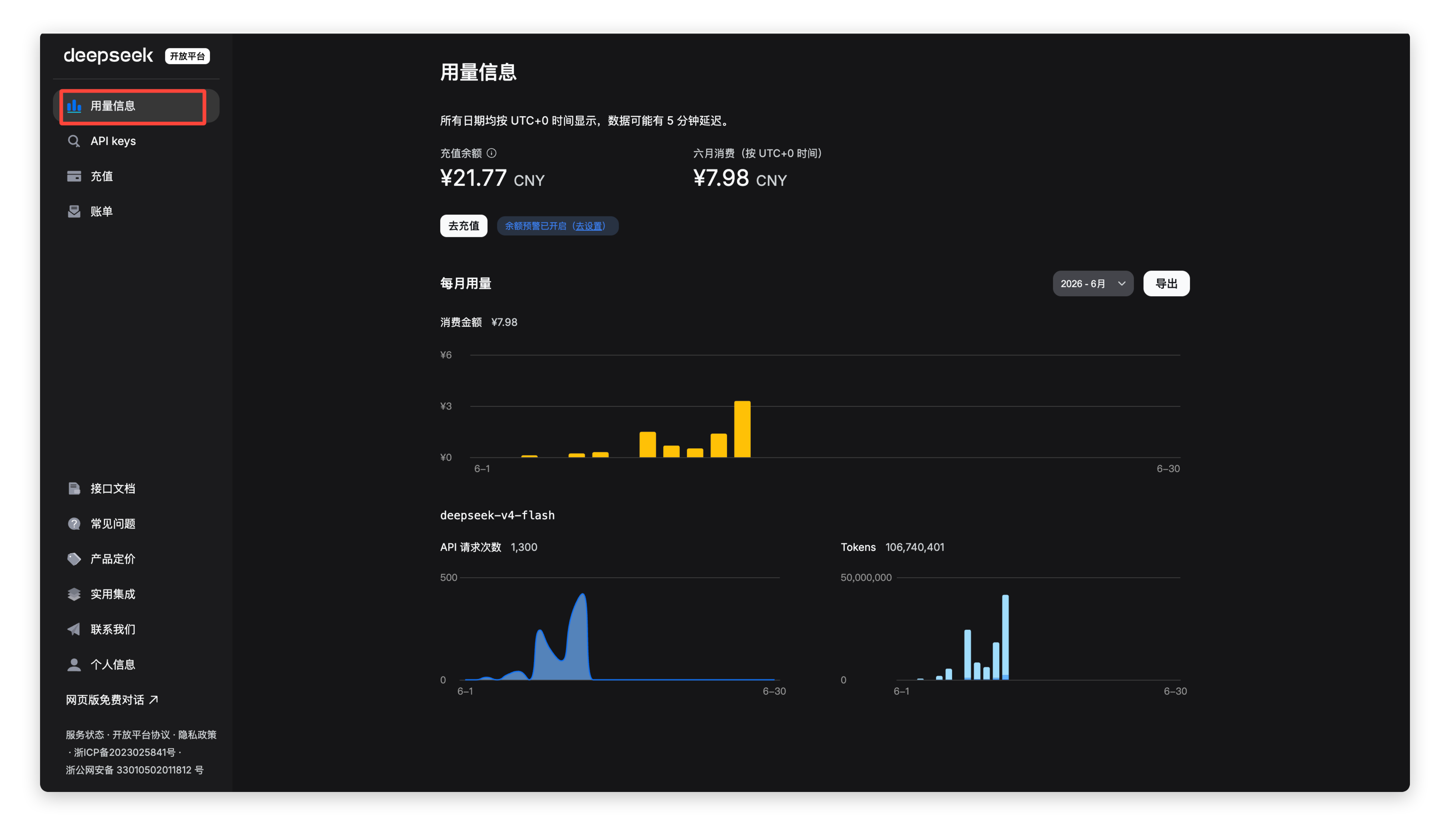
- 打开 platform.deepseek.com
Pasted image 20260612122336 - 用手机号注册(支持中国大陆手机号)
- 登录后,点左侧 API Keys
- 点 创建 API Key,复制出来的一长串字符就是你的 token
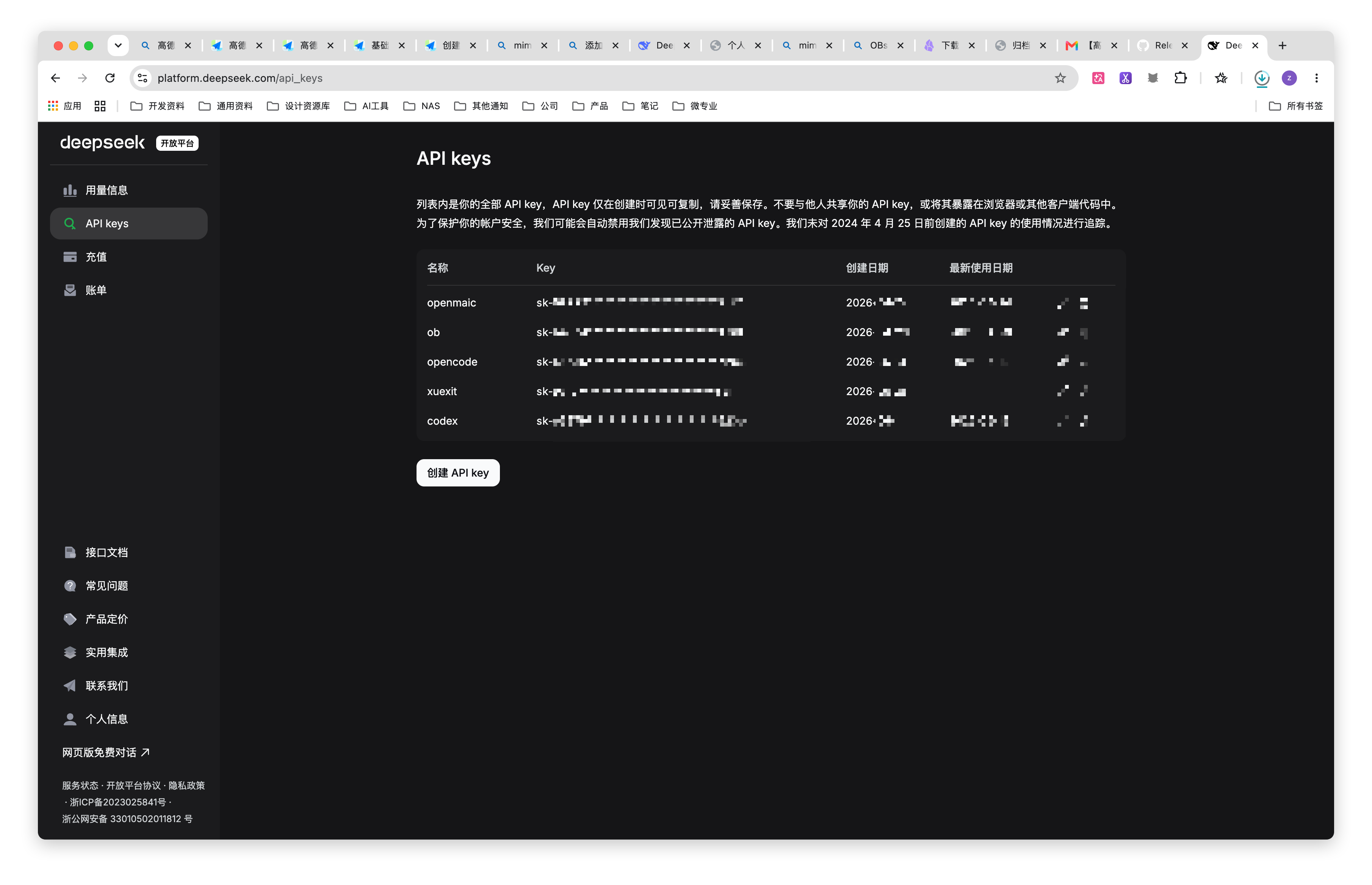
Pasted image 20260612122332 - 马上保存到一个安全的地方(比如 Obsidian 里新建一个密码笔记),关掉页面就再也看不到了
- 点左侧 充值,充 10 块钱(10 块够我写方案)
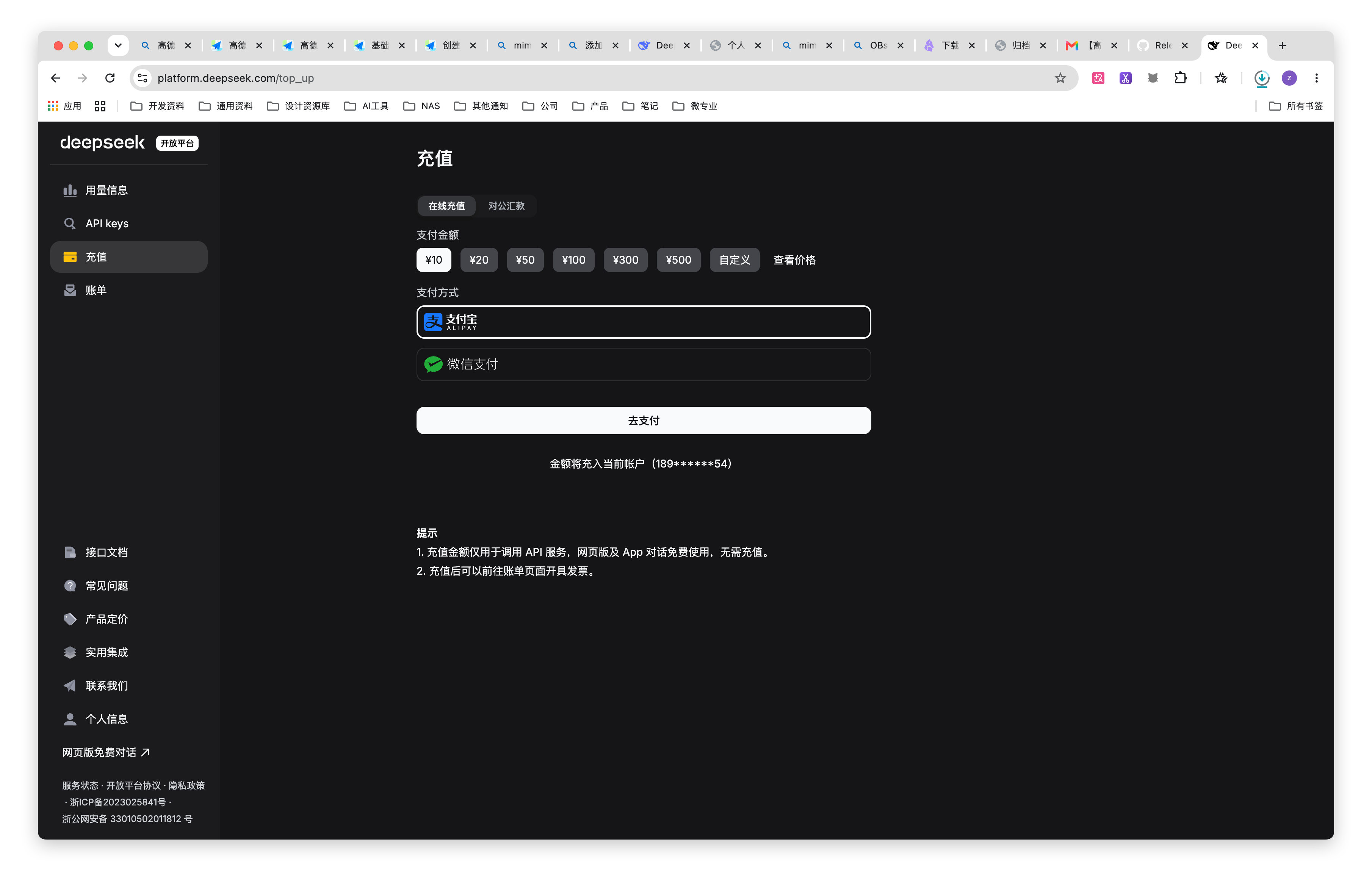
Pasted image 20260612122344
其他可选模型
| 模型 | 优点 | 价格 |
|---|---|---|
| DeepSeek | 最便宜,中文好 | 10 块用几个月 |
| Minimax (mino) | 中文极好,适合写作 | 比 DeepSeek 贵一点 |
| Kimi (月之暗面) | 长文本能力强 | 中等偏上 |
| GLM (智谱) | 合规最稳,适合给客户展示 | 中等 |
| OpenAI | 最强但最贵 | 贵 |
我的建议: 先用 DeepSeek 入门,10 块钱试错成本几乎为零。觉得不够再用其他的。
第四步:在 opencode 里配置模型
选 mimocode 的跳过这一步,mimocode 不需要配模型。 选 codex 的也跳过,codex 的模型是自带的。
现在你有 opencode、有 Obsidian 插件、有 API token,接下来要把它们连起来。
GUI界面操作
/connect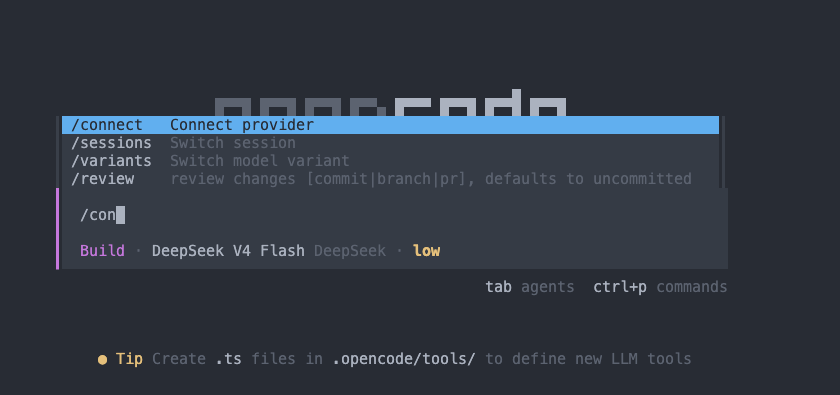
下滑找到deepseek
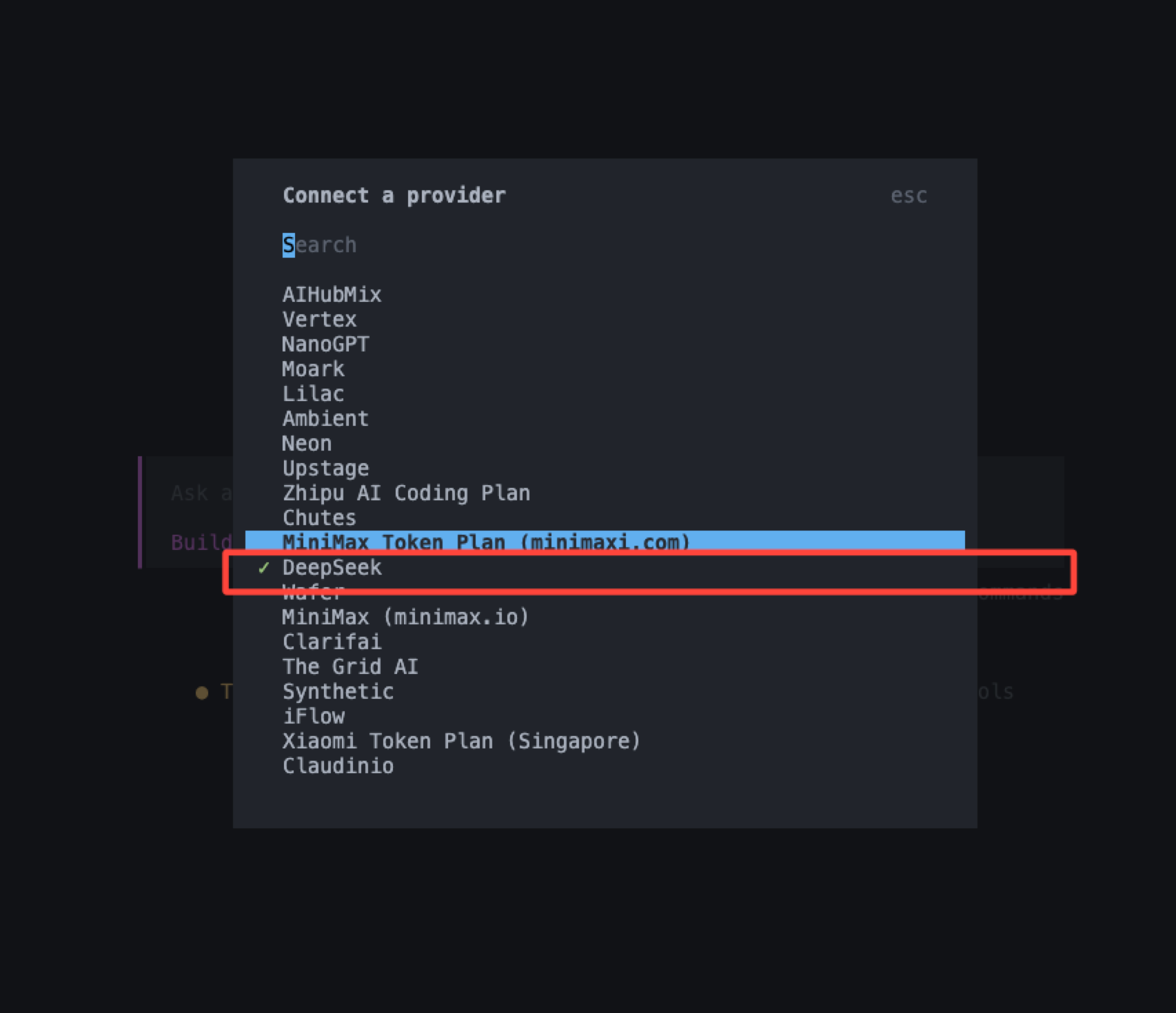
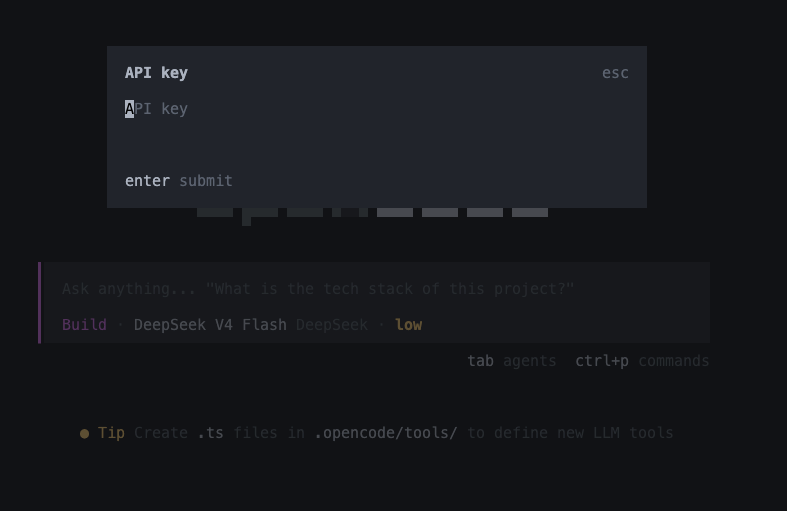
创建 opencode 配置文件
opencode 的配置文件在 ~/.config/opencode/opencode.jsonc。
Mac 用户:
- 打开终端,粘贴:
mkdir -p ~/.config/opencode- 然后执行:
open ~/.config/opencode- 会弹出文件夹窗口,在里面新建一个文件叫
opencode.jsonc - 用文本编辑器打开,填入以下内容:
{ "$schema": "https://opencode.ai/config.json", "models": [ { "name": "deepseek-chat", "provider": "deepseek", "apiKey": "sk-你的APIKEY贴在这里", "baseURL": "https://api.deepseek.com" } ]}- 把
sk-你的APIKEY贴在这里换成你刚才复制的那一串 token
Windows 用户:
- 打开 PowerShell,执行:
mkdir ~\.config\opencode -Force- 然后执行:
notepad ~\.config\opencode\opencode.jsonc- 把上面那段 JSON 粘贴进去,替换 API key
- 保存关闭
验证配置
- 打开 Obsidian,点击侧边栏的 opencode 图标
- 在 opencode 的聊天框里问一句:“你好,你现在能工作了吗?”
- 如果能正常回复,说明配置成功
配置多个模型(可选)
你可以同时配置多个模型,比如 DeepSeek 写方案、Kimi 读长文档。配置文件改成:
{ "$schema": "https://opencode.ai/config.json", "models": [ { "name": "deepseek-chat", "provider": "deepseek", "apiKey": "sk-deepseek的key", "baseURL": "https://api.deepseek.com" }, { "name": "kimi", "provider": "openai", "apiKey": "moonshot的key", "baseURL": "https://api.moonshot.cn/v1" } ]}使用时在 opencode 里输入 /model kimi 就能切换模型。
第五步:搭建你的文件夹结构
选 mimocode 和 codex 的用户这一步同样适用。不管用什么 AI 工具,知识库整理好了,生产力才上得来。
opencode 的核心优势是:它可以读你知识库里的文件。但前提是——你的文件得有组织。不是你那样的组织也行,但要有。
下面是我的文件夹结构,你可以直接照搬,也可以改。
创建顶层文件夹
在 Obsidian 的文件管理器里,右键 → 新建文件夹,按以下结构创建:
你的知识库/├── 0、项目/ # 当前正在做的项目,每个项目一个子文件夹├── 1、领域/ # 需要持续积累的知识领域├── 2、资源/ # 参考资料、模板、素材├── 3、归档/ # 已完成的项目归档├── inbox/ # 随手记录,定期清空├── 模板/ # Obsidian 模板文件├── 任务.md # 任务总看板├── 日记/ # 每日记录└── 个人/ # 个人设置、配置类文件这个结构借鉴了 PARA 方法(项目 → 领域 → 资源 → 归档),但不是死板的 PARA,你可以根据自己的工作内容来调整。
更简单的入门版本
如果你是第一次做知识管理,上面的结构可能觉得大。更简单的:
你的知识库/├── 工作/ # 工作相关的一切├── 学习/ # 学习笔记├── 个人/ # 个人事务├── 模板/ # 备用的模板└── 收件箱.md # 随手记录的地方为什么文件夹结构这么重要
opencode 读文件时,是根据路径来找的。当你说”帮我在 工作/XX项目/ 里找一下上周的会议纪要”,它知道去哪个目录翻。如果你的文件东一个西一个,AI 找不到你要的东西。
一条原则: 不管你怎么建文件夹,重点是你自己知道东西在哪。最怕的是”建的时候很有条理,过两周全乱套”。
第六步:让 AI 写出你自己的 AGENTS.md
这一步是 opencode 专属。选 mimocode 的跳过(不支持 agent),选 codex 的也跳过(接不了 OB)。
这一步是这个系统的灵魂。AGENTS.md 是一个放在你知识库根目录的文档,它告诉 AI:“你是谁、你做什么工作、你的文件怎么组织的、遇到什么情况怎么处理。“
什么是 AGENTS.md
简单说,就是一份”给你的 AI 看的说明书”。你每次给 opencode 下指令时,AI 会自动读这个文件,知道你的背景、你的文件夹结构、你的工作习惯。这样 AI 给出来的答案就更贴你的实际情况。
怎么生成
打开 Obsidian → opencode 侧边栏 → 输入以下指令:
请帮我写一份 AGENTS.md,放在我知识库的根目录。我的背景是:[这里填你的行业/职位,比如"高校行政人员" / "产品经理" / "自由职业者" / "学生"]我主要做的工作是:[填你日常工作内容,比如"写申报书" / "管理项目" / "做研究" / "写代码"]我的知识库文件夹结构是:[刚才你建的那个结构]我常用的工具是:[比如 Word、Excel、微信]我的工作风格是:[比如"喜欢先列大纲再展开" / "喜欢直接出完整内容"]请你根据这些信息,生成一份 AGENTS.md,内容包含:1. 我的角色描述2. 知识库文件夹说明3. 常见的任务类型和对应的处理方式4. 我偏好的输出格式5. 需要避免的事情AI 会生成一份完整的 AGENTS.md,你把它保存到知识库根目录就行。
我的 AGENTS.md 长什么样(供参考)
| 部分 | 内容 |
|---|---|
| 角色定义 | ”你是一名高校信息化方案顾问,负责编写建设方案、投标文件、项目申报书” |
| 目录说明 | ”1-21 编号是高校名称,0 是公司产品目录,-1 是 AI 配置” |
| 工作流 | ”写方案走 7 步流程:需求 → 找资料 → 出大纲 → 逐段写 → 出 Word → 去 AI 味 → 归档” |
| 约束 | ”每次回答先叫我主人”、“不要编造数据”、“引用政策文件时要写全名称” |
你的不需要和我一样,完全按你的实际工作来写。
第七步:把常用工作流封装成 Skill
这一步也是 opencode 专属。mimocode 和 codex 不支持 skill。
Skill 是 opencode 里的”快捷指令”。比如你经常要写周报,你可以写一个 weekly-report skill,以后只要输入 @weekly-report 帮我写本周周报,AI 就会自动按照你固定的周报格式和内容要求来生成。
Skill 长什么样
每个 skill 是一个文件夹,里面有一个 SKILL.md 文件。例如:
~/.config/opencode/skills/├── weekly-report/│ └── SKILL.md├── customer-followup/│ └── SKILL.md└── meeting-notes/ └── SKILL.md怎么让 AI 帮你写 Skill
打开 opencode,输入以下格式的指令:
帮我创建一个 opencode skill,名字叫 "weekly-report"。这个 skill 的用途:写每周工作周报。周报的格式要求:1. 本周完成事项(分点列出)2. 下周计划3. 遇到的问题4. 需要的支持周报的语言风格:简洁、条目式、用 Excel 表格风格。把它保存到 ~/.config/opencode/skills/weekly-report/SKILL.mdAI 会帮你生成 skill 文件。你照做就行。
我的 Skill 例子(供参考)
| Skill 名称 | 一句话说明 |
|---|---|
proposal-writer | 写高校建设方案,自动按 7 节标准结构展开 |
humanizer-zh | 去 AI 味,让文字读起来像人写的 |
solution-architect | 写技术架构方案(部署架构、数据流、技术选型) |
project-plan | 生成项目计划 WBS 和甘特图 |
meeting-notes | 把会议录音文字稿整理成会议纪要 |
daily-briefing | 每天早上生成今日简报(天气+通勤+热点+任务) |
建议你最先创建的 3 个 Skill
如果你是新手,不要一上来就搞一堆 skill,先做三个最常用的:
- weekly-report — 周报,每周都用
- meeting-notes — 会议纪要,也经常用
- draft-email — 写邮件,把要点丢进去让它帮你润色成完整邮件
用熟了再慢慢加。
最后一步(可选):接入滴答清单
这一步 opencode 和 mimocode 都能用。codex 用户单独用滴答清单 app 就行,不需要配 MCP。
如果你也用滴答清单管理任务(我建议你用,它是这套系统里负责”管任务”的那个环节),可以把它接进来,让 AI 直接帮你查任务、加任务。
获取滴答清单 API Token
- 打开 dida365.com 登录
- 点头像 → 设置 → 开发者选项
- 点 创建新 Token,生成一串 token
- 复制保存
配置 MCP
在 ~/.config/opencode/opencode.jsonc 中加入:
{ "$schema": "https://opencode.ai/config.json", "models": [ /* 之前配的模型 */ ], "mcp": { "ticktick": { "type": "remote", "url": "https://mcp.dida365.com", "headers": { "Authorization": "Bearer dp_你的token贴在这里" } } }}配置完成后,你就可以在 opencode 里说”我今天有什么任务”或者”帮我建一个任务:下周三前交初稿”,它就会自动操作你的滴答清单。
总结:整个搭建时间线
如果你是第一次做这件事,按这个顺序来,跳着看容易乱:
方案一(opencode,推荐):第 1 步:安装 Obsidian → 5 分钟第 2 步:安装 opencode + Obsidian 插件 → 15 分钟第 3 步:买 DeepSeek API Token → 5 分钟第 4 步:配置 opencode.jsonc → 5 分钟第 5 步:建文件夹结构 → 10 分钟第 6 步:让 AI 写 AGENTS.md → 30 分钟(含微调)第 7 步:创建 1-3 个 Skill → 20 分钟可选:接入滴答清单 → 10 分钟-------------------------------------------------------总计:约 1.5 小时
方案二(mimocode,最简单):第 1 步:安装 Obsidian → 5 分钟第 2 步:安装 mimo CLI + 插件 → 5 分钟第 3~7 步:跳过(mimocode 不需要配置模型/agent/skill)可选:接入滴答清单 → 10 分钟-------------------------------------------------------总计:约 15 分钟,开箱即聊
方案三(codex + CCSwitch,最强模型):codex 是独立工具,无法接入这套系统流程。如果你选 codex,这篇文章的第三到第七步都不适用。建议保留 obsidian 做笔记,codex 单独开窗口写代码。都是通用步骤,换成你自己的行业、自己的工作内容,这套方法一样用。不用纠结”我是做这个的不是做那个的能不能用”——能用。opencode 不挑行业,它挑的是”你有没有把东西整理好”。
文章分享
如果这篇文章对你有帮助,欢迎分享给更多人!
音乐
暂未播放